操作步驟
申請Synology NAS帳號
請先聯絡管理者Yuchen並提供一個使用者名稱,例如: Jack
以及一個電子郵件,例如: jack_example@gmail.com
管理者創建完帳號後,電子郵件會收到一則包含 使用者名稱 及 預設密碼 的郵件。
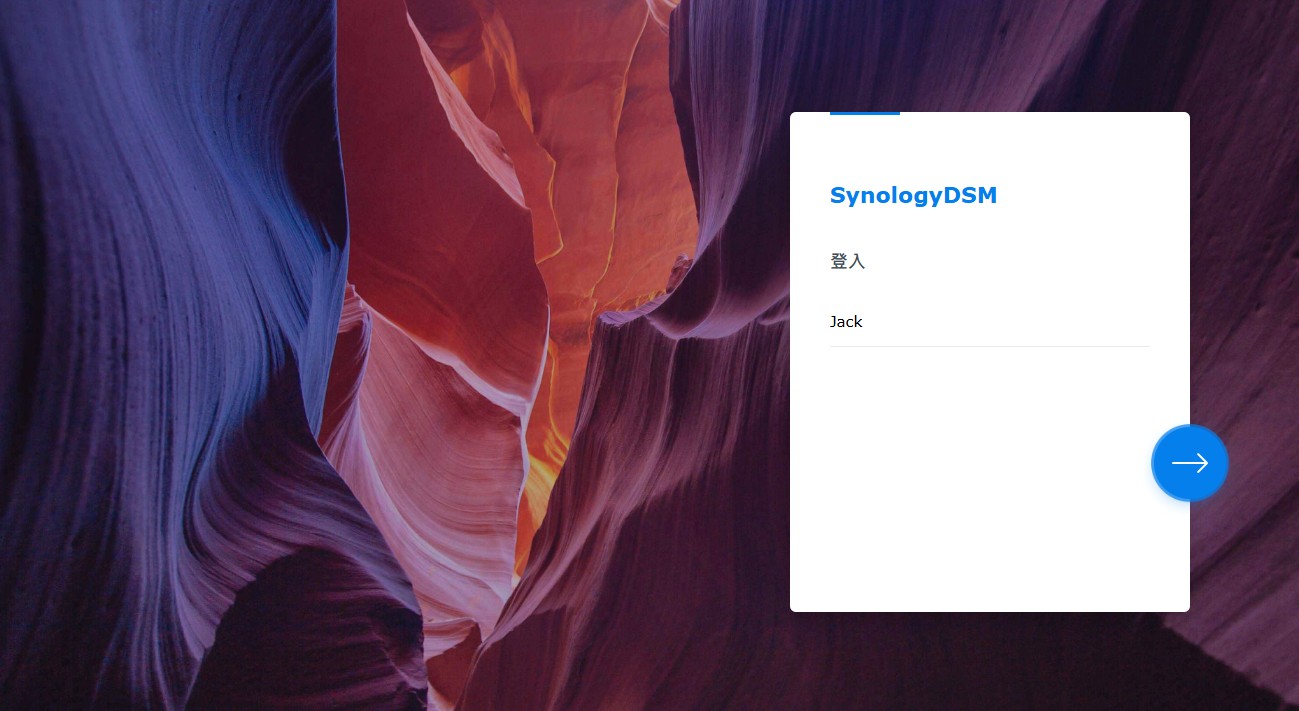
進入 Synology NAS登入頁面 後,使用郵件內的 使用者名稱 及 預設密碼 進行登入。
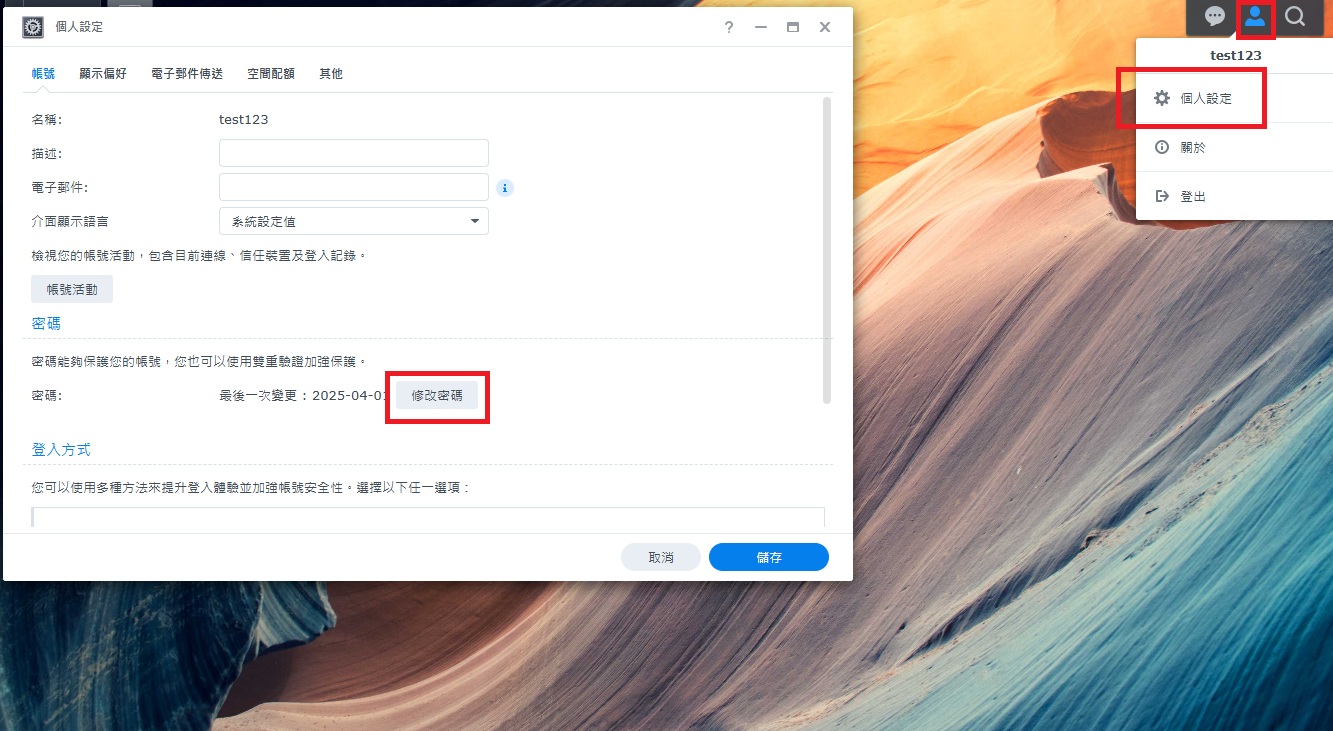
 ※ 第一次使用預設密碼登入後請至個人設定頁面內修改密碼
雲端資料夾說明
登入成功之後可以直接從 Synology NAS登入頁面 裡面的 File Station 查看資料夾
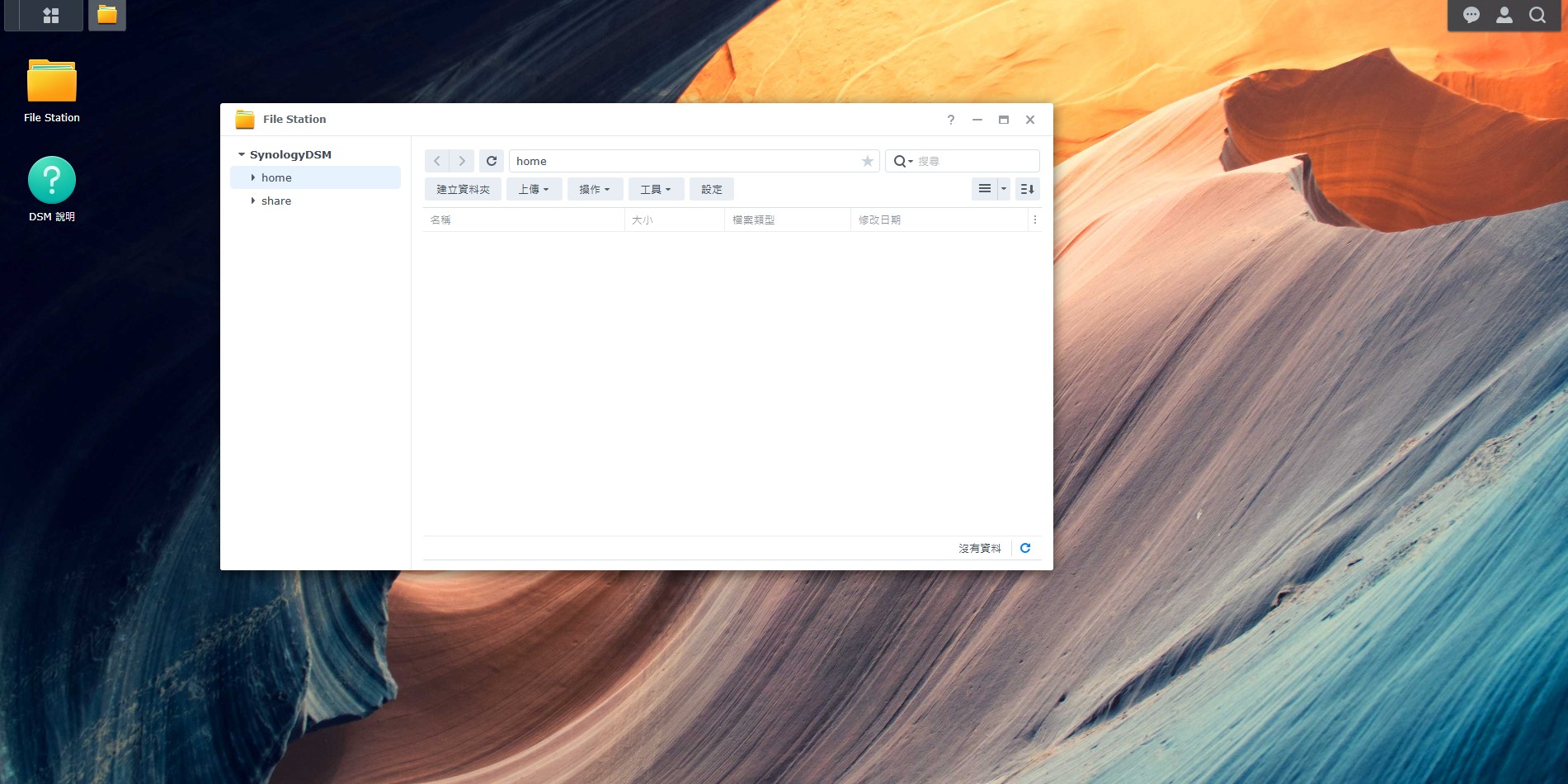 開啟時至少會看到兩個資料夾
> home(只有自己看得到的私人資料夾)
> share(所有人都看得到的共用資料夾)
可以直接使用這個網頁進行一些簡單的資料操作
綁定客戶端
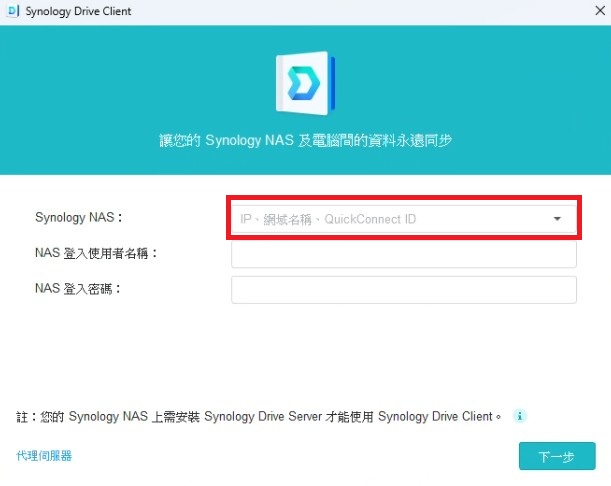
下載完手機板或電腦版的客戶端後,系統會出現以下登入畫面。
電腦版:
 手機版:
手機版:
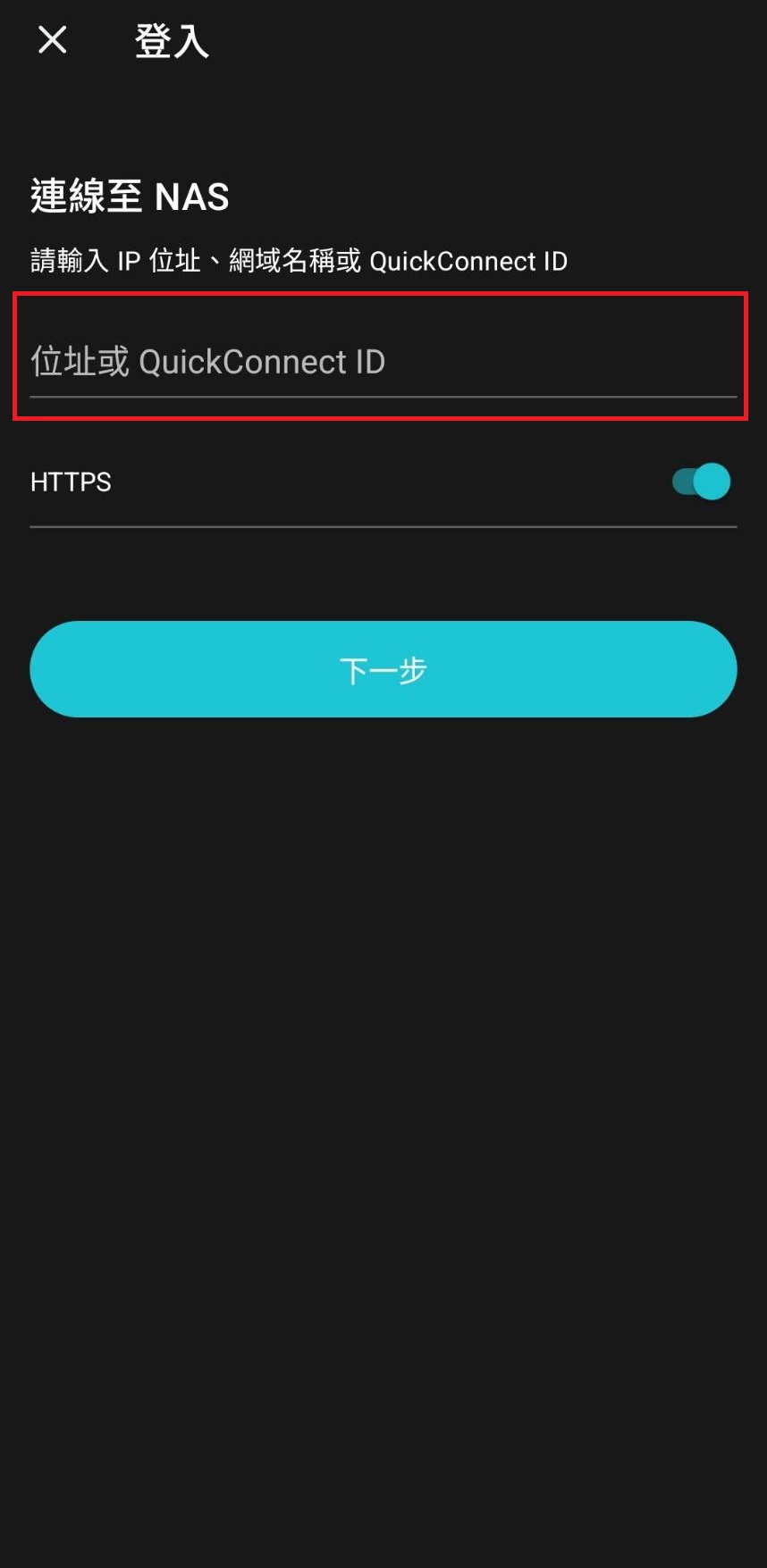
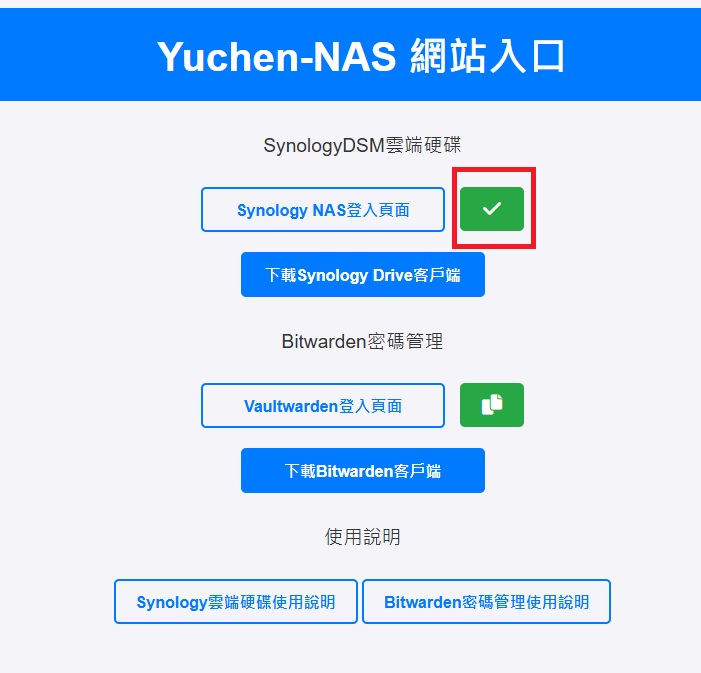
NAS位址可以直接從 入口網站 複製,或是輸入: yuchen-nas.duckdns.org 。
 輸入NAS 使用者名稱 及 密碼 後,即可成功連線綁定客戶端到NAS雲端硬碟。
可以使用客戶端應用程式來管理及上傳檔案。
進階應用: 使用SMB連線 (區網限定)
若使用電腦並且與NAS伺服器在同一個區域網路下,可以使用SMB進行連線。
以Windows檔案總管為範例:
開啟檔案總管後,輸入: \\SynologyDSM ,並且登入NAS使用者名稱 及 密碼後就可以直接存儲檔案。