操作步驟
為什麼要更換密碼工具?
> 目前普遍大家都是使用瀏覽器或手機本身提供的密碼工具
> 絕大部分的瀏覽器及手機密碼工具都是直接保存原始密碼,只有用裝置密碼保護,容易破解非常不安全
> Bitwarden密碼工具使用你申請的主密碼加密其他密碼後保存,就算密碼被盜,沒有你的主密碼也看不懂
> 除了知道主密碼的你之外,包含伺服器架設者都無法取得你的密碼
> Bitwarden可以完全免費使用,且密碼是加密保存在自己的伺服器上,安全等級非常高
> 因為密碼加密保存且自行管理的原因,甚至可以用來保存銀行相關帳號密碼及信用卡資訊都沒問題
> Bitwarden支援幾乎所有平台包含PC、瀏覽器、iOS、Android等,可以讓你在所有平台上使用
> 你只需要記住一組主密碼就可以取得所有保存的密碼
> Bitwarden有提供匯入功能,可以輕鬆把原本瀏覽器或手機保存的密碼都直接轉移過來
以下教學如何改用Bitwarden密碼管理工具來讓你保存的帳號密碼更安全。
申請Vaultwarden帳號
從 Vaultwarden登入頁面 進入後,點擊 建立帳戶 申請一組 email帳號 及 主密碼。
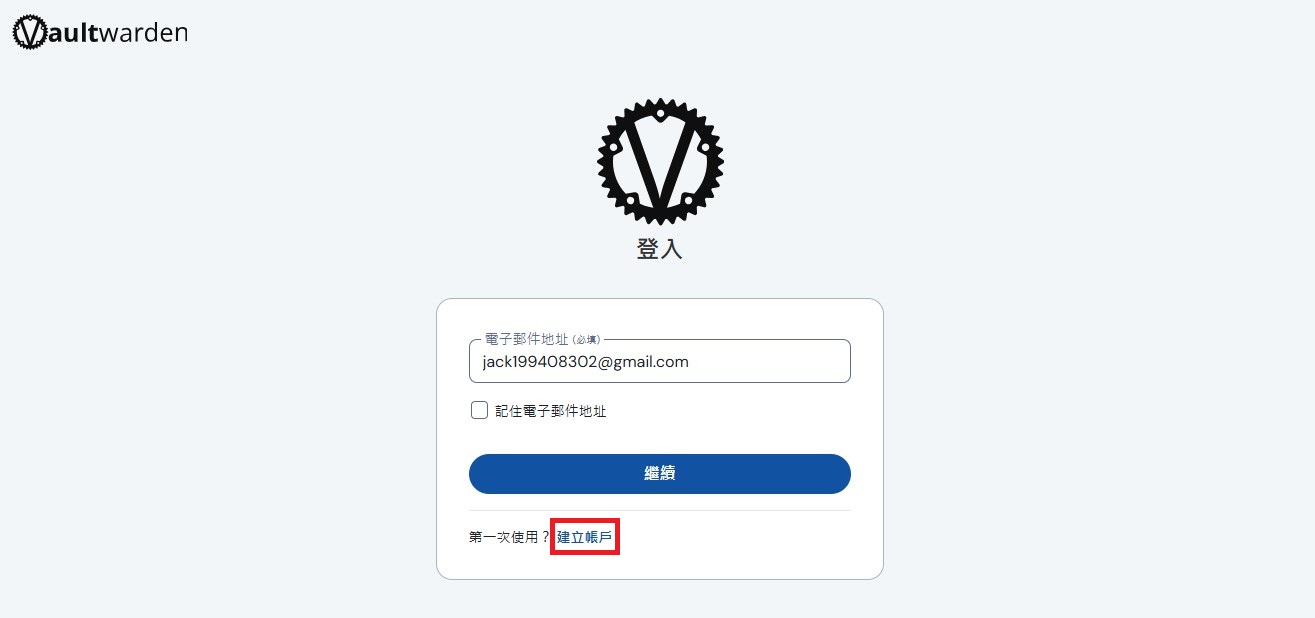
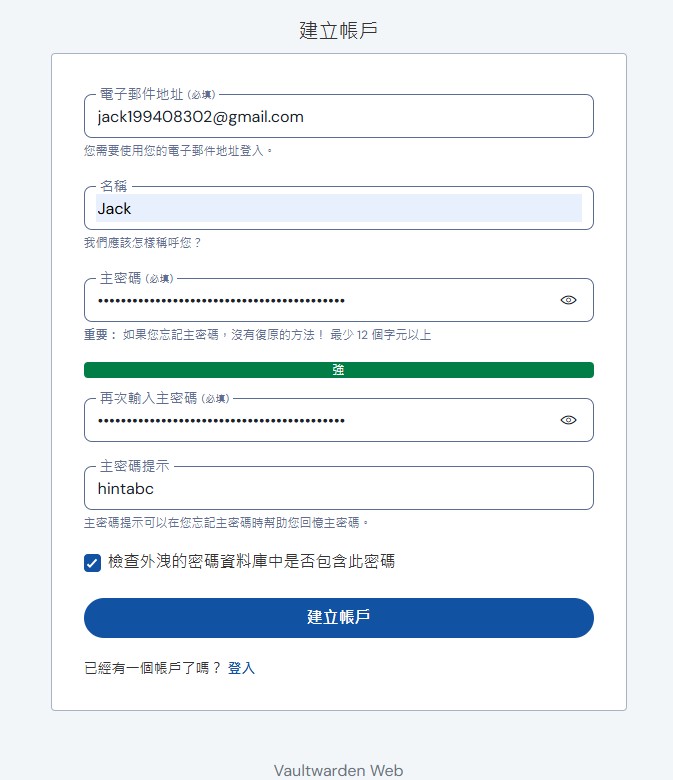
申請成功後可以使用這組 email帳號 及 主密碼 登入Vaultwarden。
登入成功後可以直接在 Vaultwarden主頁面 管理及新增你其他的帳號密碼。
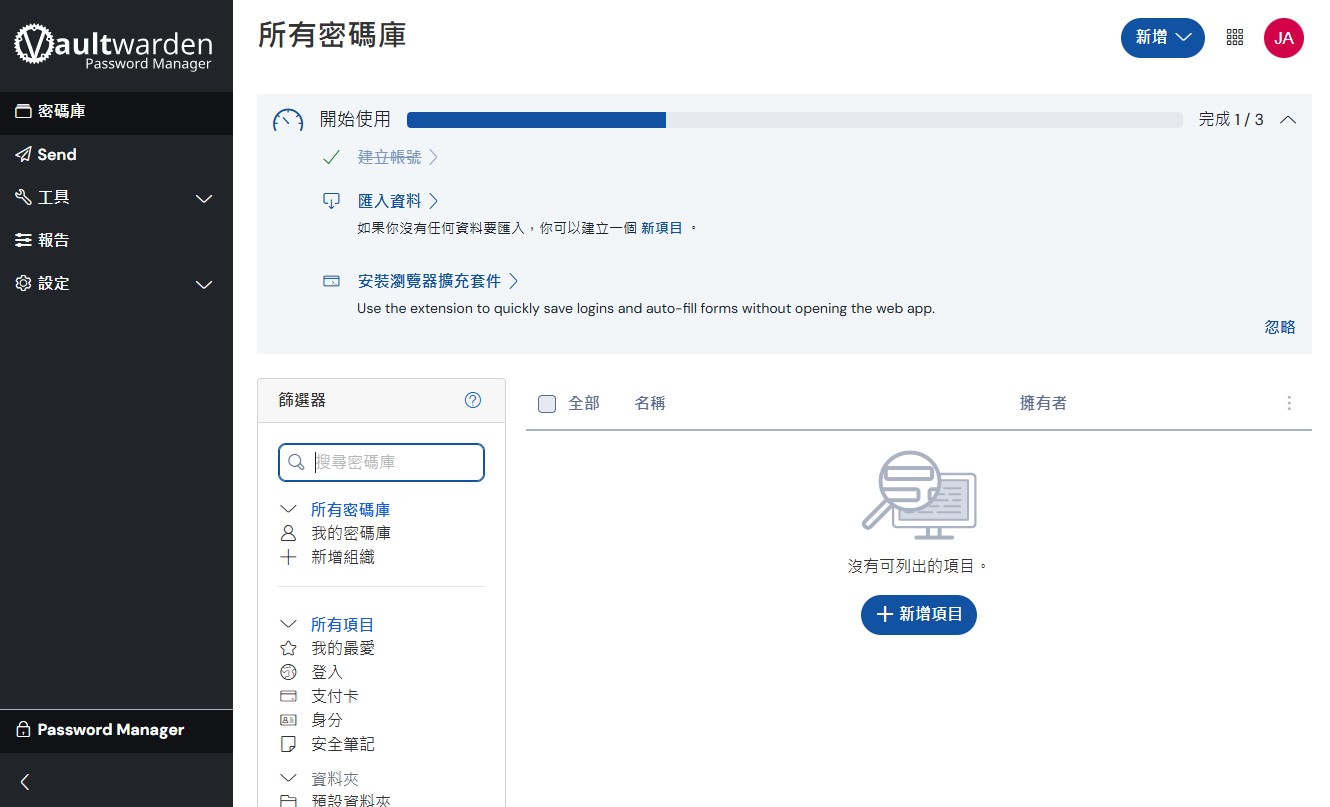 ※ 由於資訊安全原因,設定的主密碼忘記後無法變更或找回,請務必記下主密碼
從瀏覽器中匯出密碼
以下用Chrome示範如何從瀏覽器中匯出密碼,並且關閉Chrome的預設密碼工具,改用Bitwarden作為密碼工具。
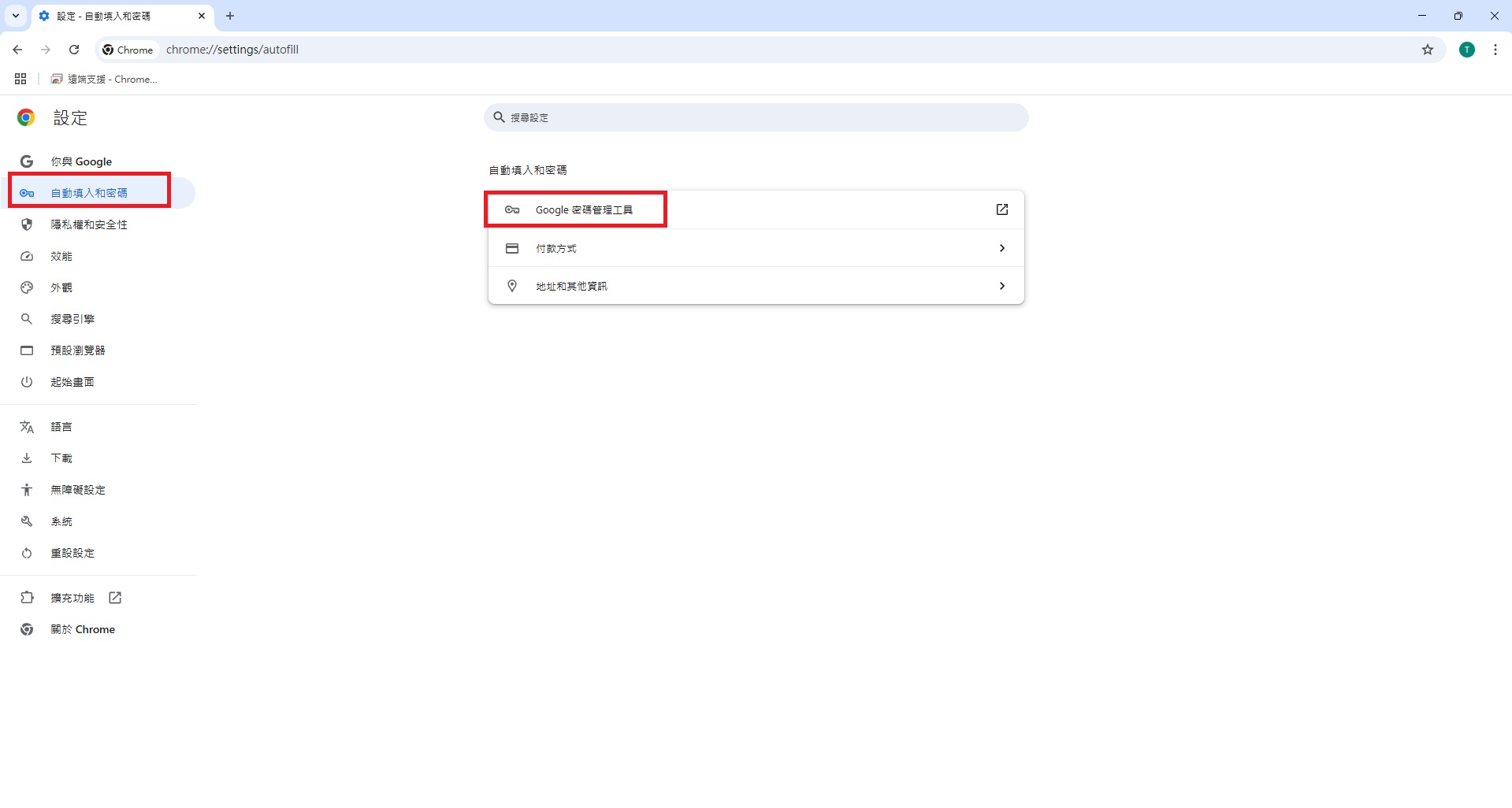
開啟Chrome設定:
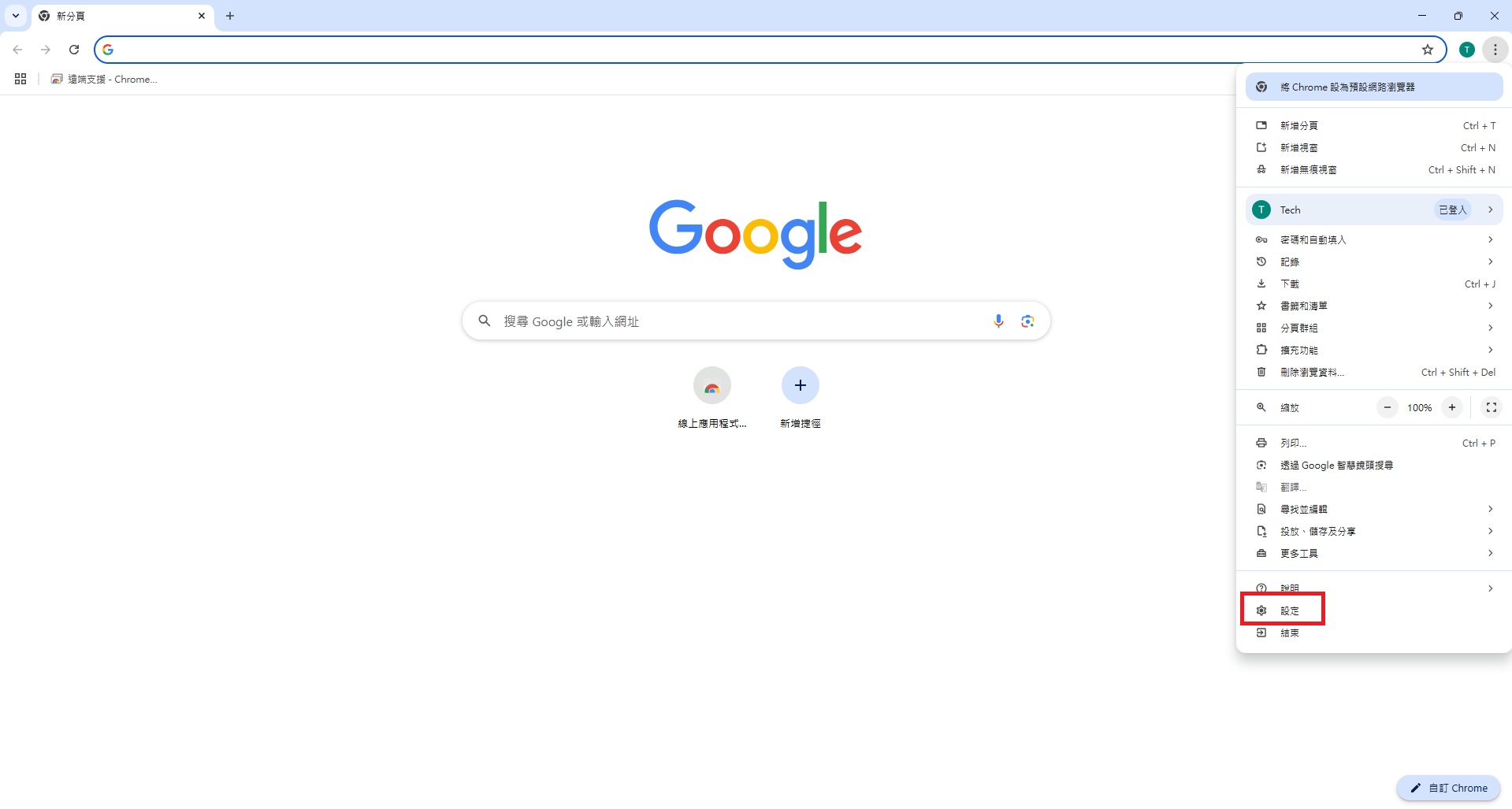 從設定中找到密碼管理工具:
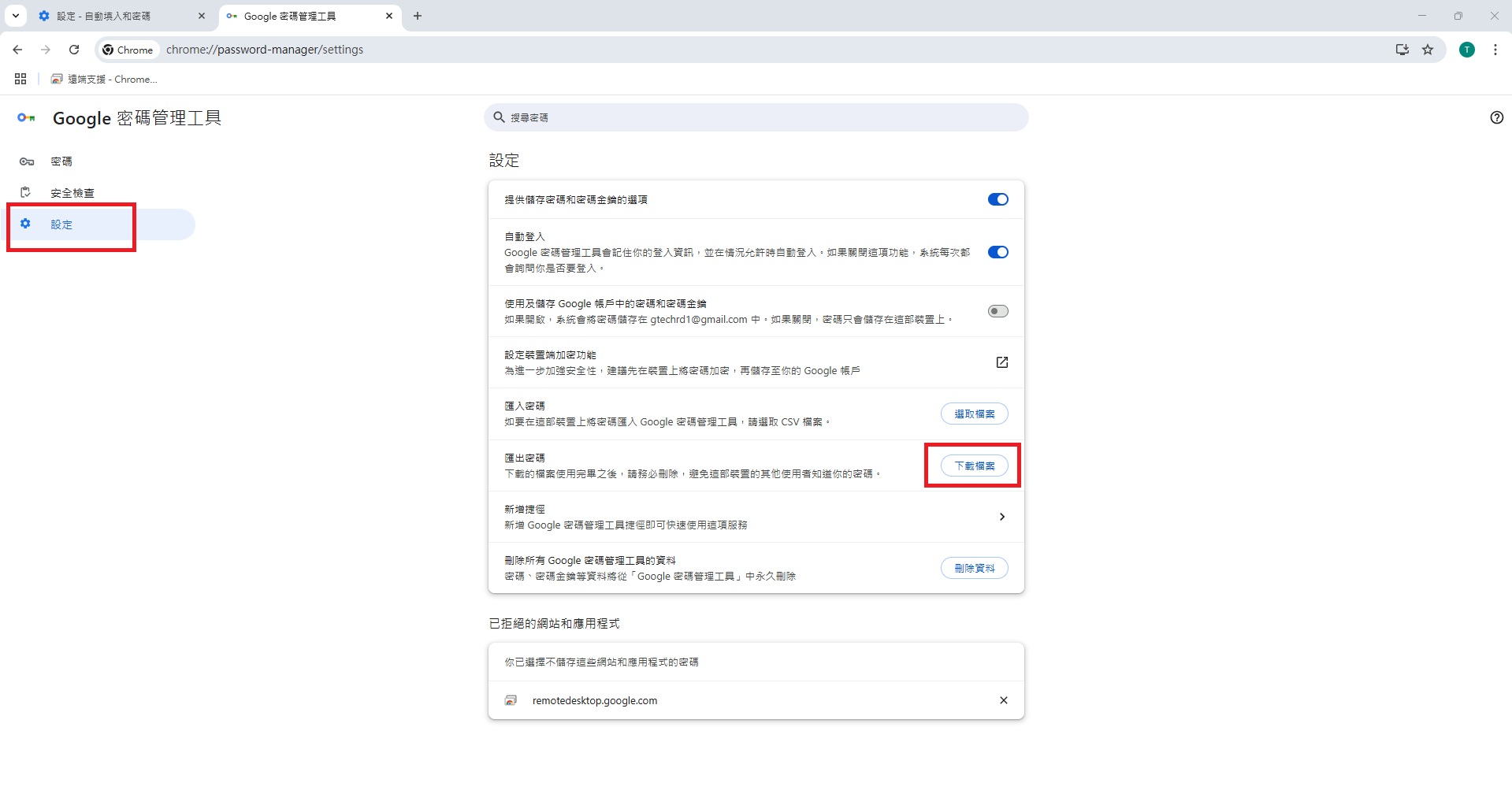
 從密碼管理工具中找到匯出密碼的選項:
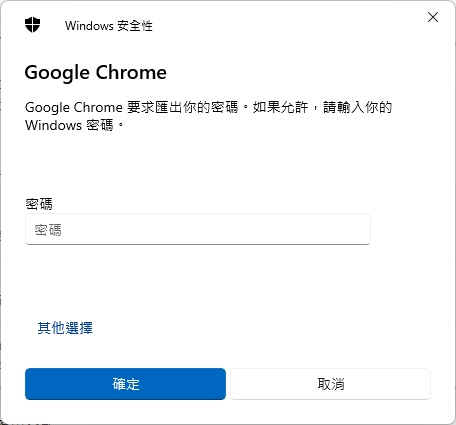
 匯出密碼時瀏覽器會要求輸入目前電腦的密碼:
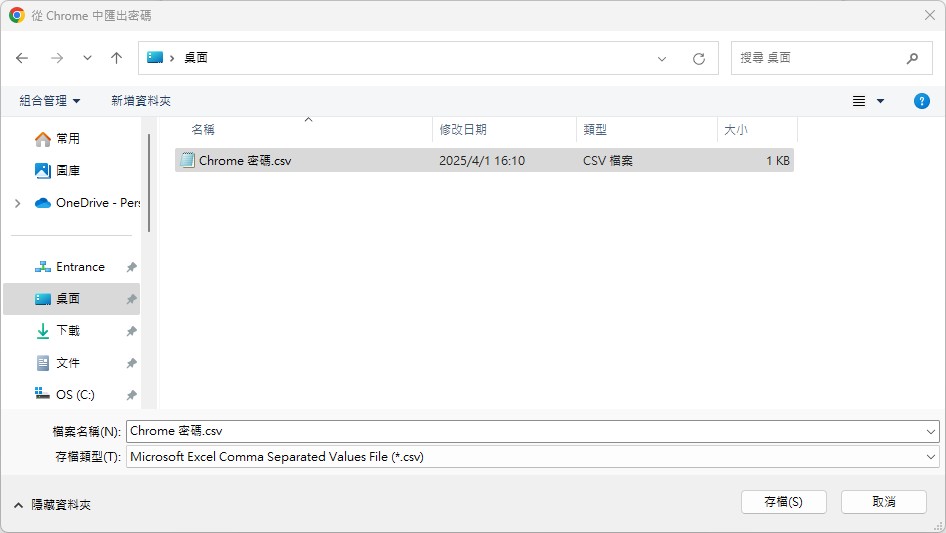
 保存你的密碼csv檔案:
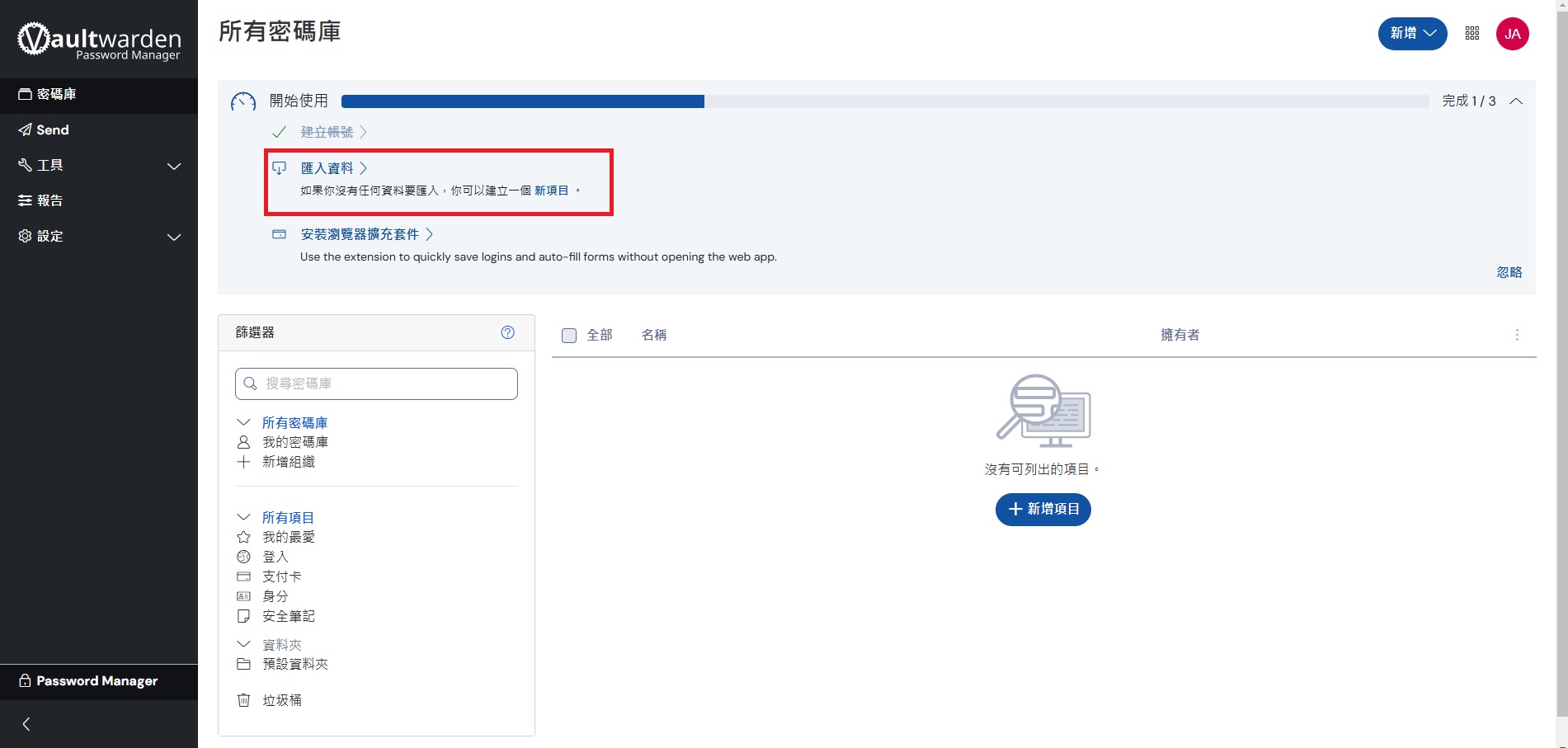
取得匯出的密碼csv檔案後,來到Vaultwarden頁面開始匯入密碼:
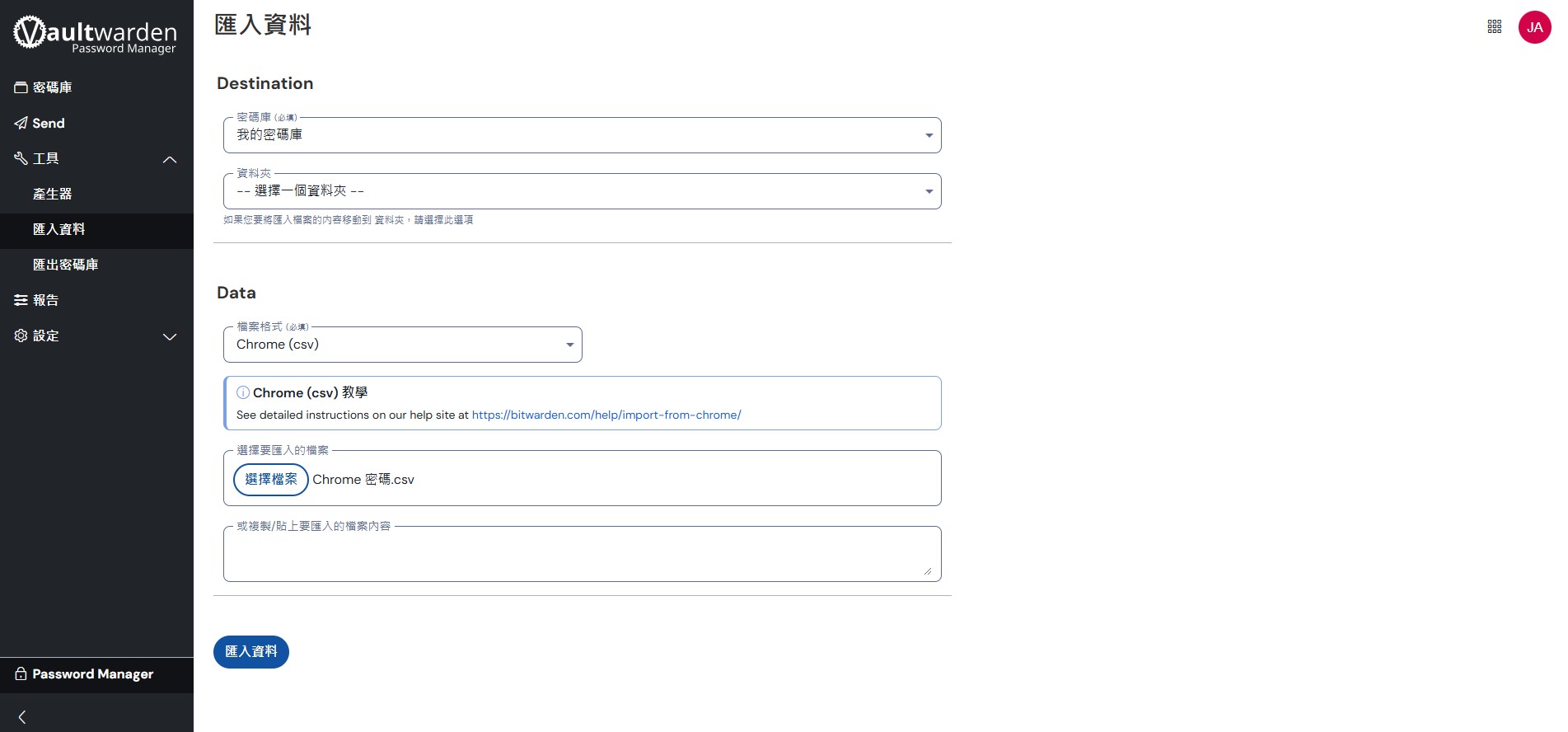
 匯入密碼時選擇Chrome格式及密碼csv檔案,這邊可以新建資料夾來區分不同種類的帳號密碼方便搜尋:
匯入密碼成功後,應該可以在你的Vaultwarden密碼庫裡面看到之前Chrome保存的帳號密碼。
※ 確認Vaultwarden成功保存你的密碼後,請先將匯出的密碼csv檔案完全刪除,不要保存在裝置內
關閉Chrome預設的密碼工具,並且清除瀏覽器預設密碼工具內的所有密碼。
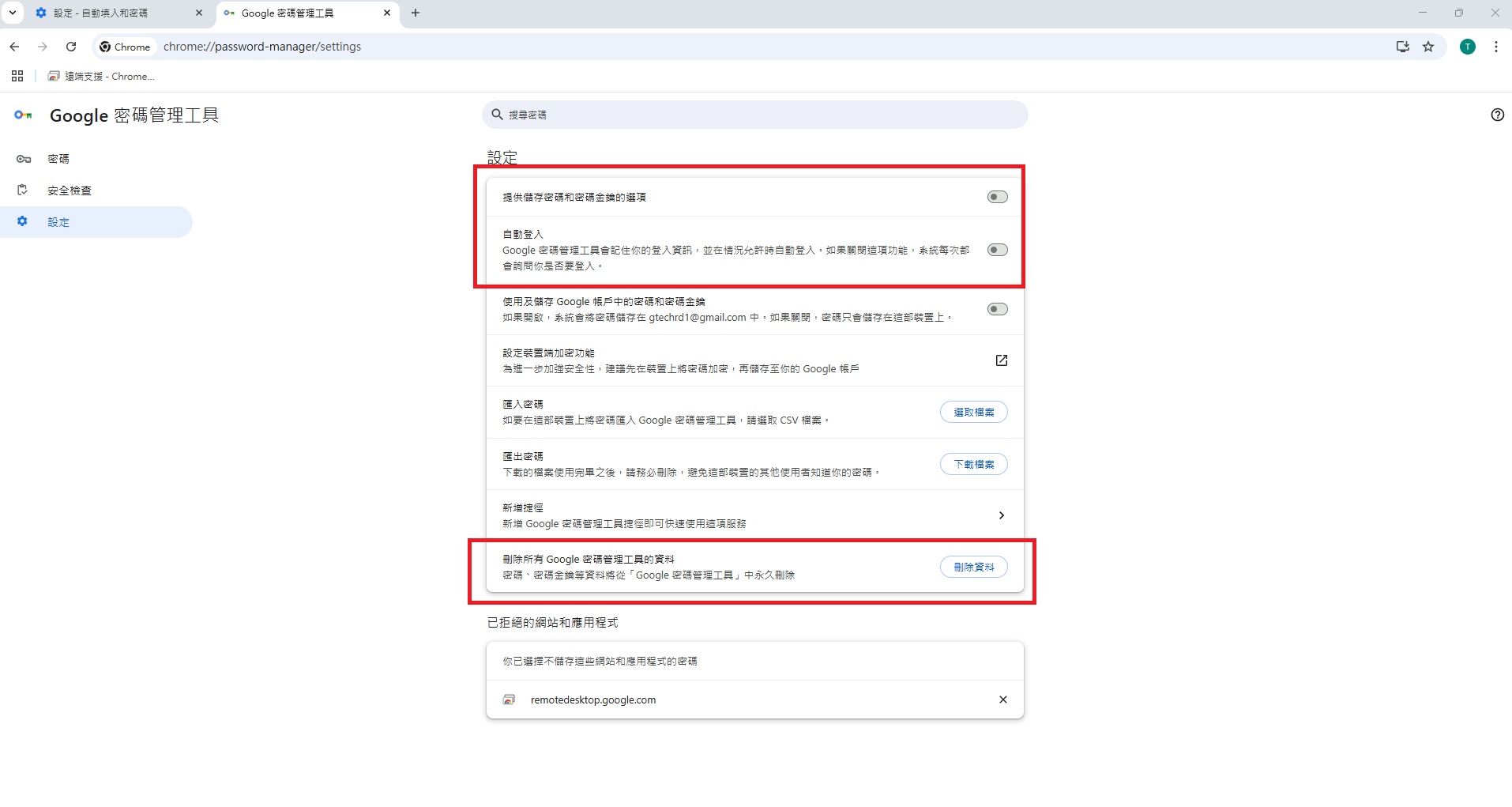 可以關閉瀏覽器的其他自動填入功能,避免瀏覽器內建的自動填入再跳出來,以Chrome來說需要關閉 付款資訊 及 地址 的自動填入功能。
Bitwarden也可以新增付款資訊及地址資訊並自動填入。
將Bitwarden密碼工具加入到瀏覽器
以下用Chrome示範如何加入Bitwarden密碼工具到瀏覽器中。
從 下載Bitwarden客戶端 頁面中,找到瀏覽器客戶端的下載連結:
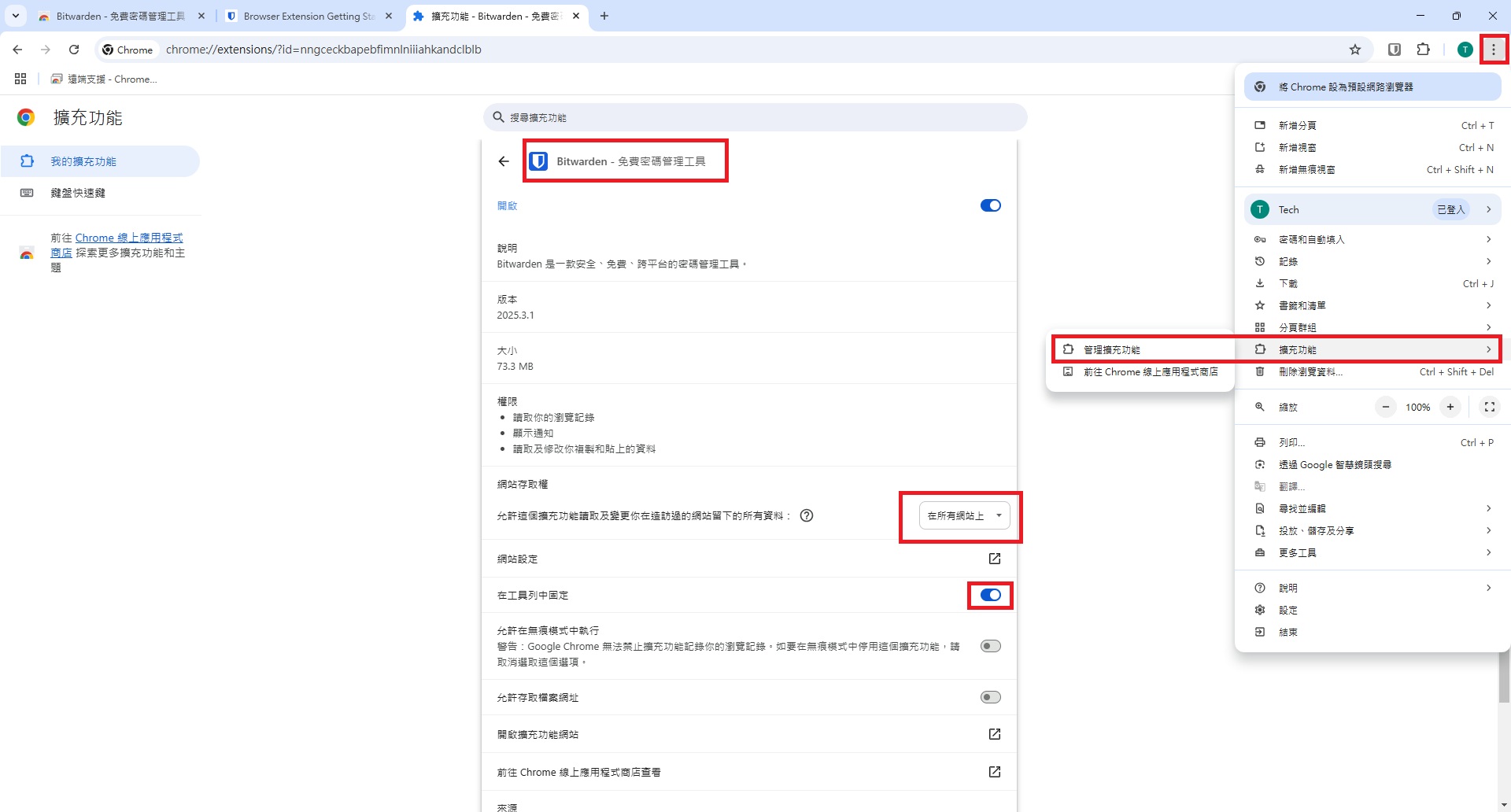
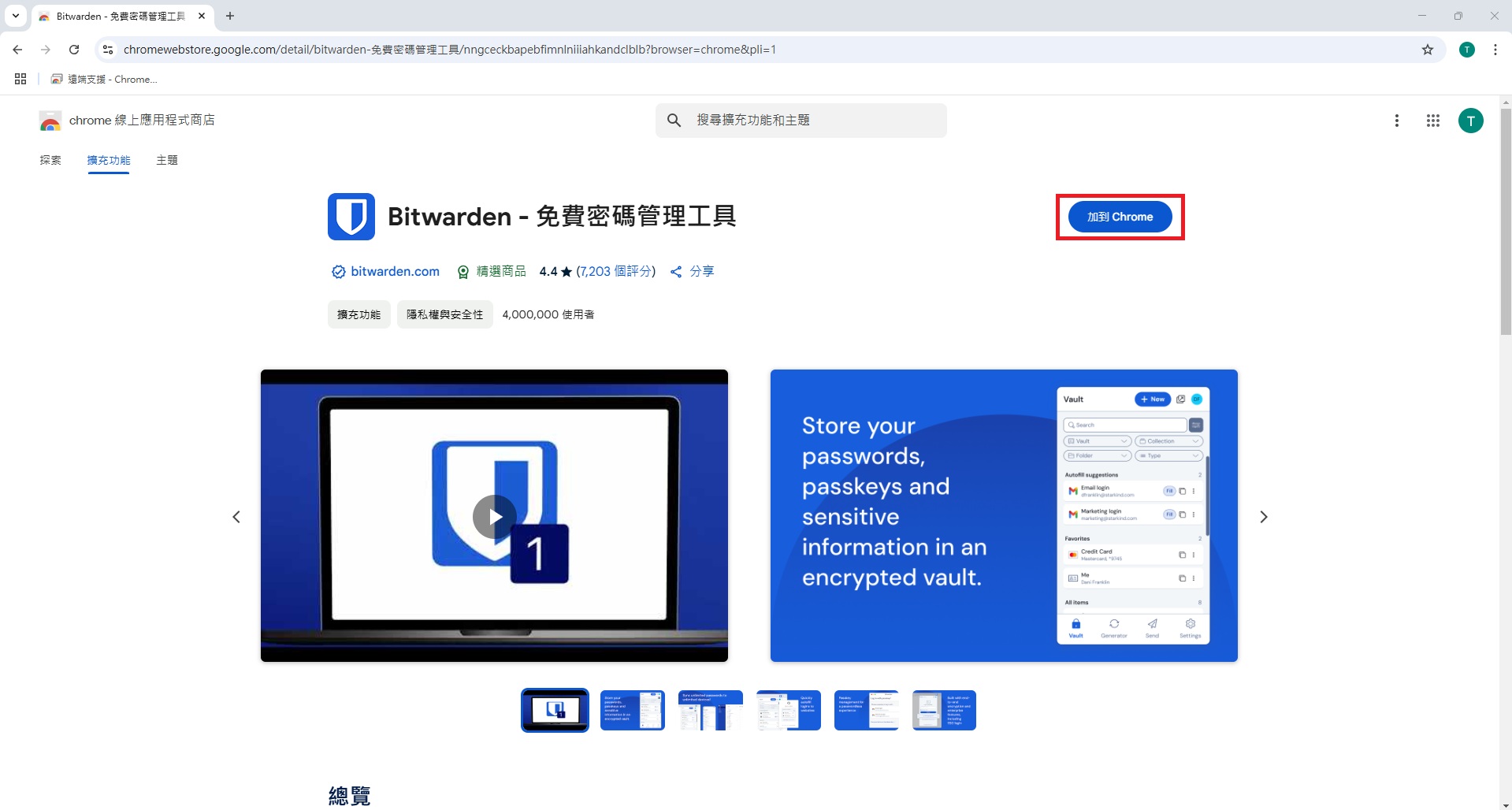 將擴充功能加到瀏覽器後,先確認瀏覽器的擴充功能設定,讓Bitwarden可以在所有網站上運行並釘選到工具列:
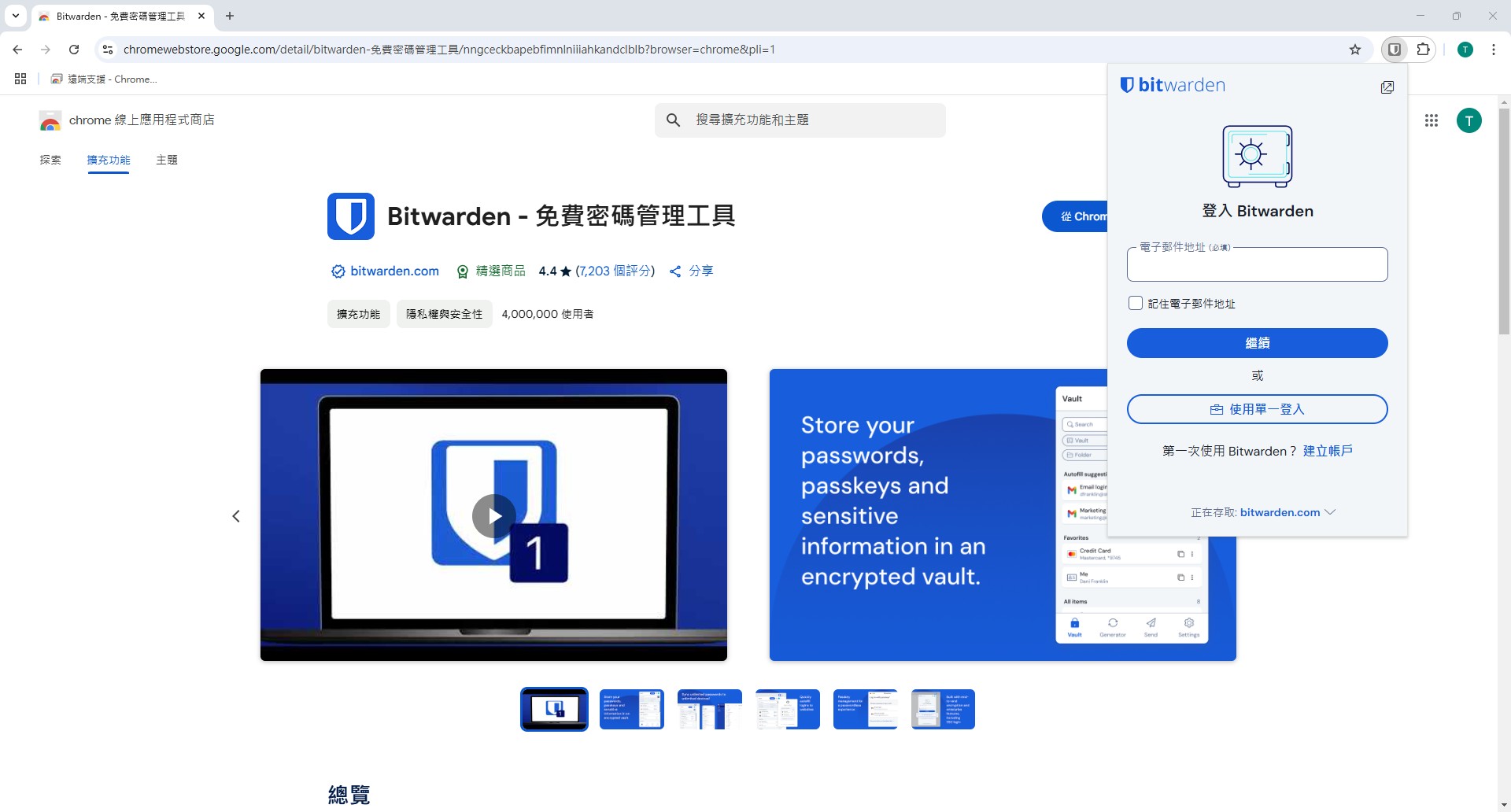
擴充功能設定完成後,點擊工具列的Bitwarden圖示,開始Bitwarden密碼工具設定:
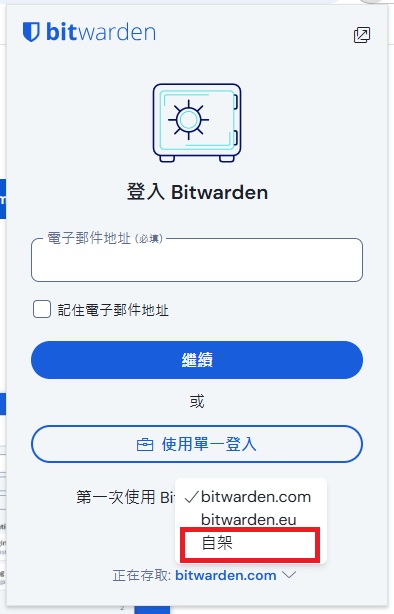
 切換登入目標到自架伺服器上:
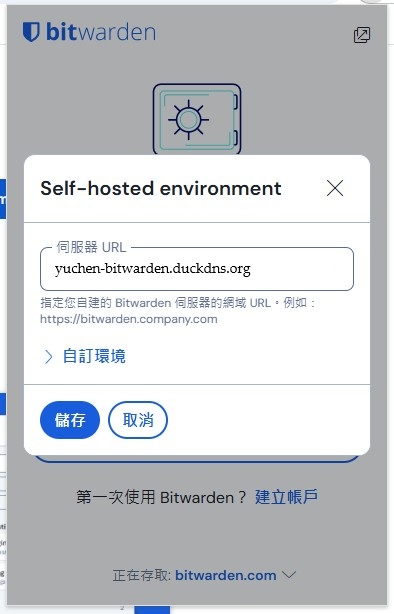
 Vaultwarden位址可以直接從 入口網站 複製,或是輸入: yuchen-bitwarden.duckdns.org :
 連接成功後,輸入在Vaultwarden上申請的 email帳號 及 主密碼 登入:
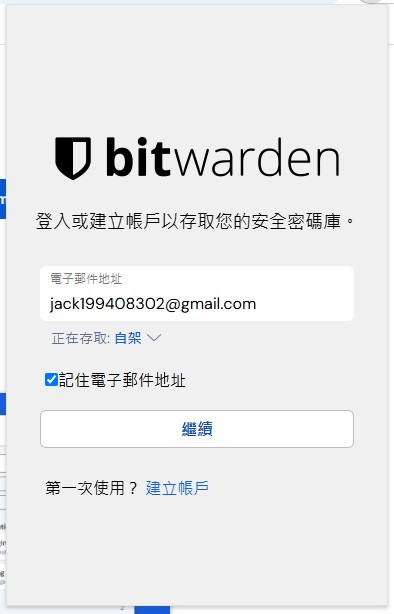
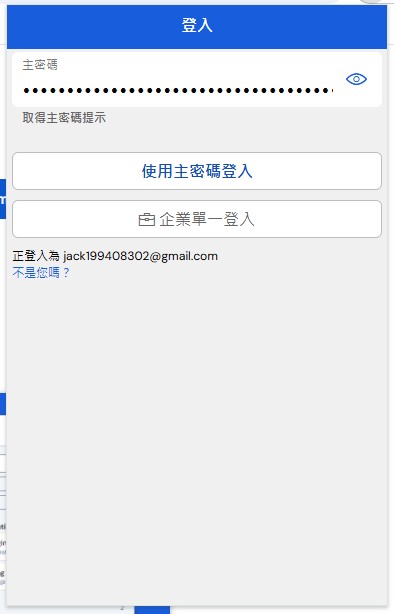
登入成功後,可以看到之前匯入的密碼庫:
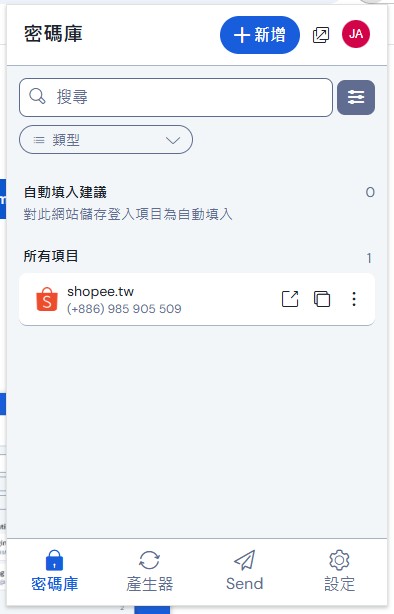
若成功看到密碼庫,就代表Bitwarden密碼工具已經成功加入到瀏覽器中。
如何使用Bitwarden密碼工具?
以下用Chrome瀏覽器進入shopee登入頁面示範Bitwarden密碼工具功能。
1.自動填入
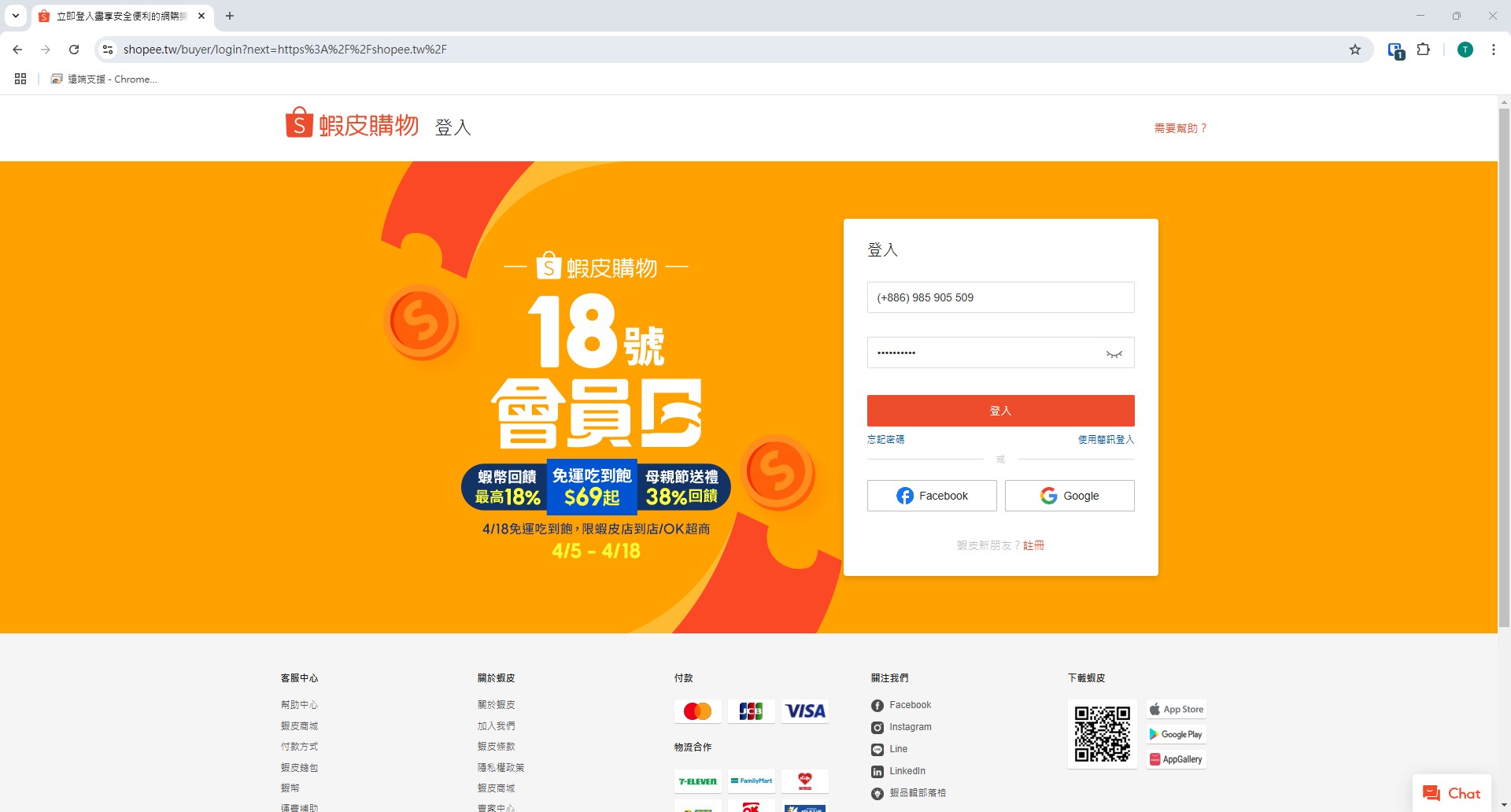
進入到任意網站的登入頁面,需要輸入登入資訊時Bitwarden就會自動跳出自動填入功能:
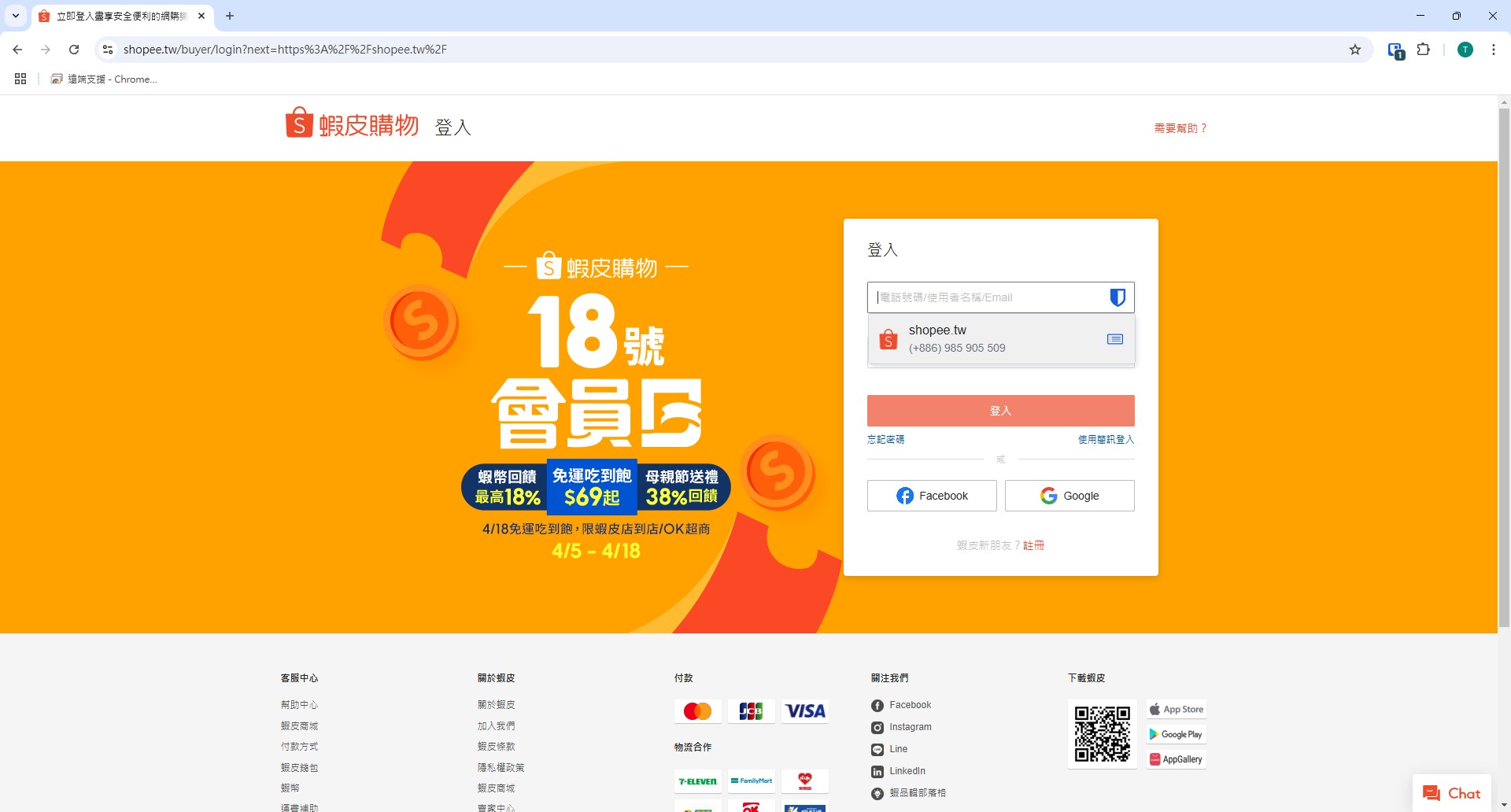 點擊你要登入的帳號密碼後,Bitwarden就會自動同時填入帳號及密碼:
2.刪除登入資訊
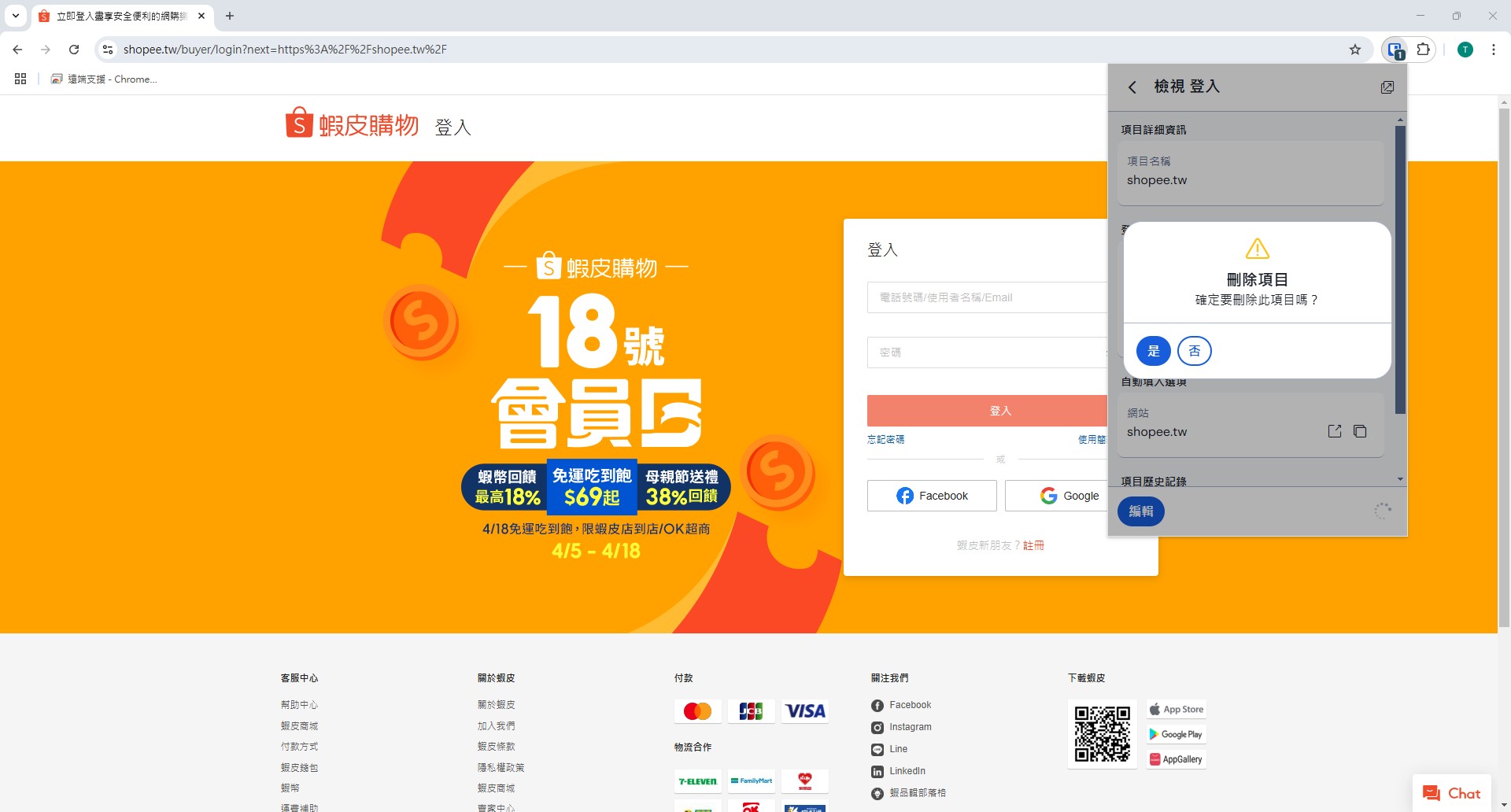
若這組帳號密碼已經停用或無法使用,可以在Bitwarden中將該組登入資訊刪除:
3.新增登入資訊
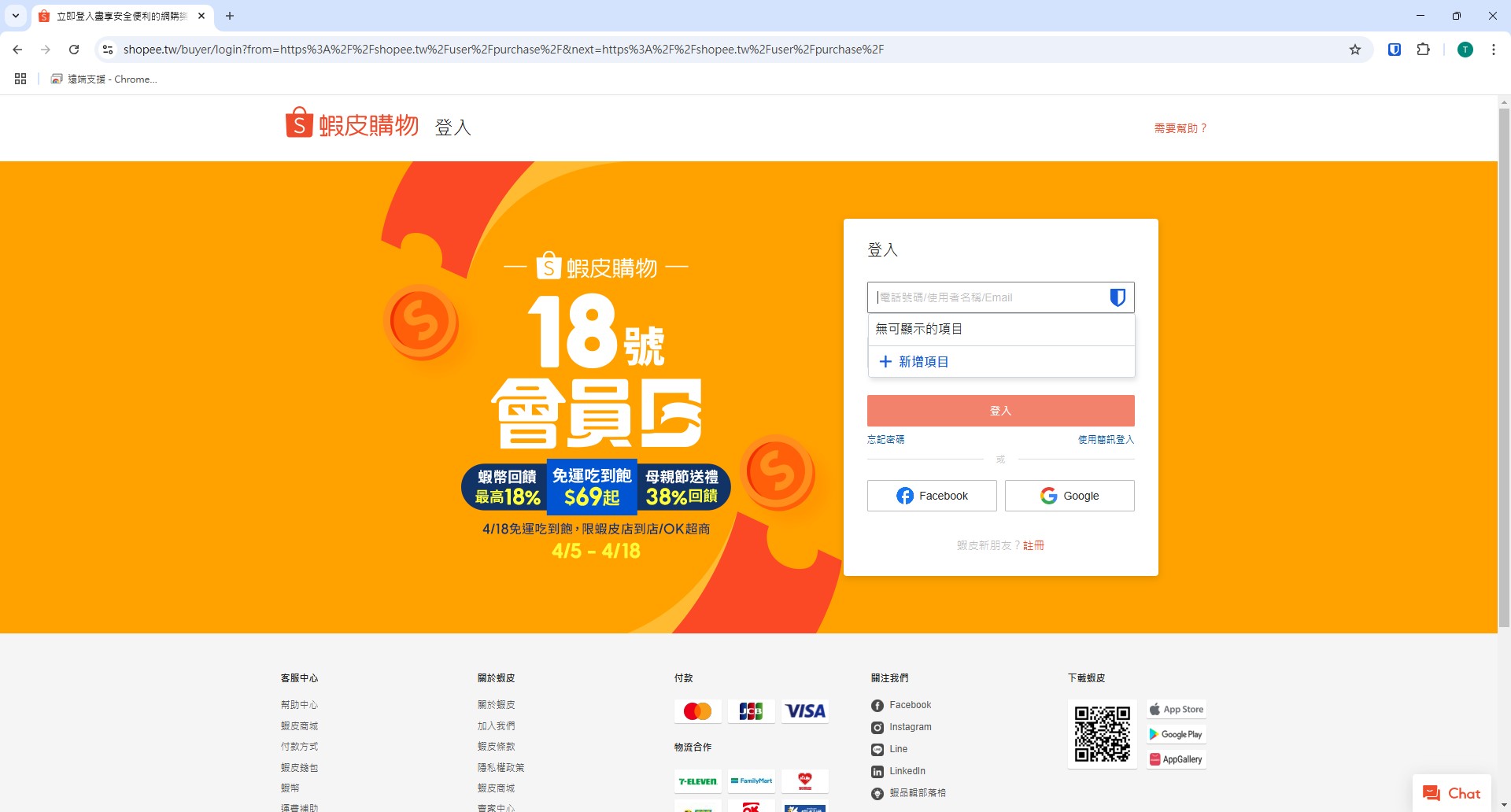
由於這組登入資訊已經被刪除了,當網站登入資料沒有保存或是要登入到新網站時,會出現 無可顯示項目 :
 可以點擊新增項目來新增登入資訊到密碼庫:
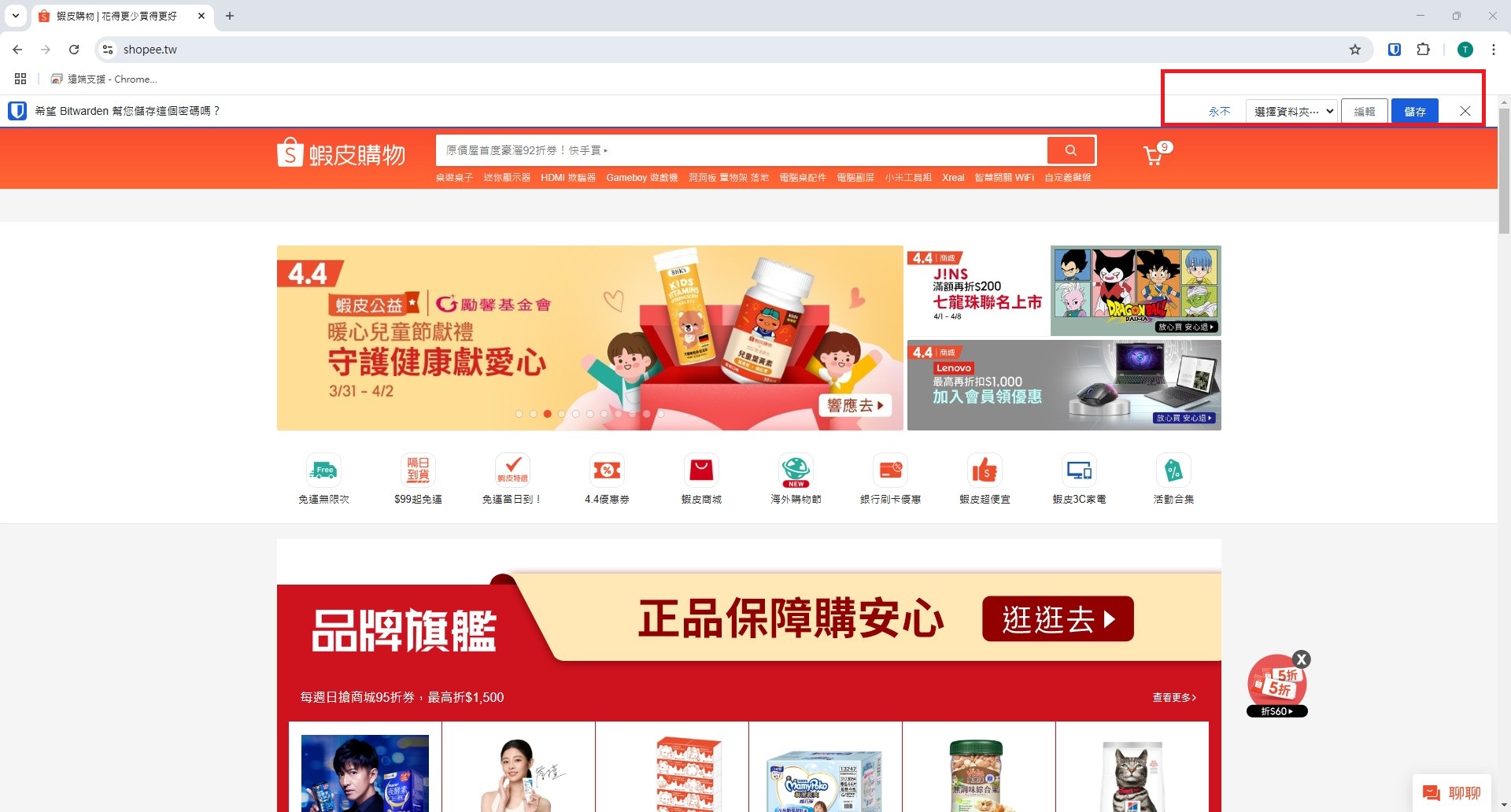
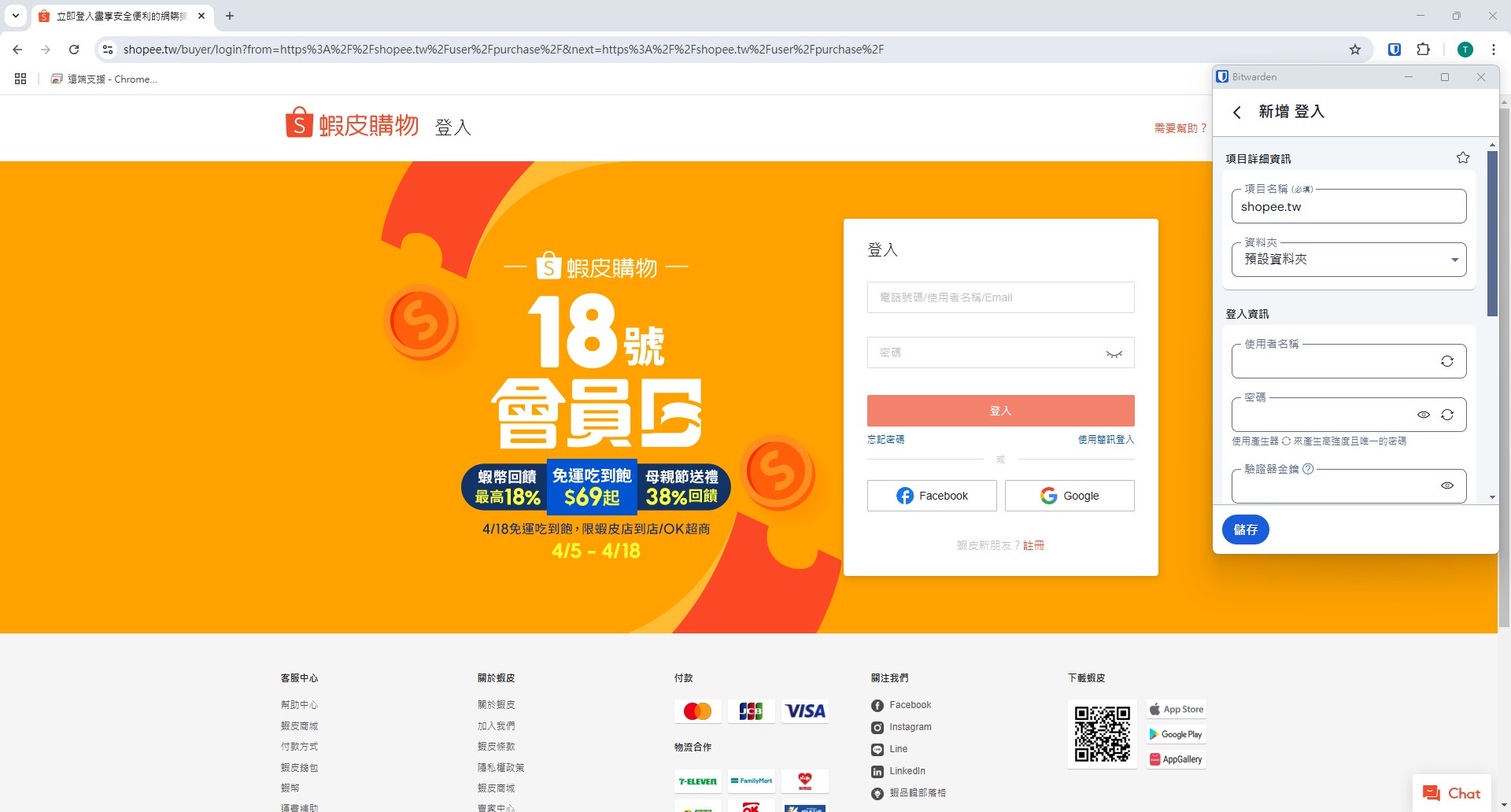 或是直接輸入帳號密碼,登入成功後會詢問你是否要保存這個登入資訊到密碼庫:
建立PIN碼快速登入
每次重啟瀏覽器或是一段時間後,為了安全Bitwarden會要求你重新輸入主密碼登入。
若不想要每次都重新輸入主密碼可以用簡單的PIN碼來代替,也減少每次都輸入主密碼的麻煩及鍵盤側錄風險。
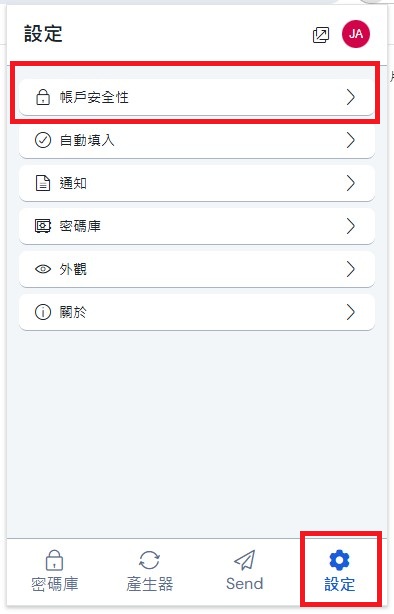
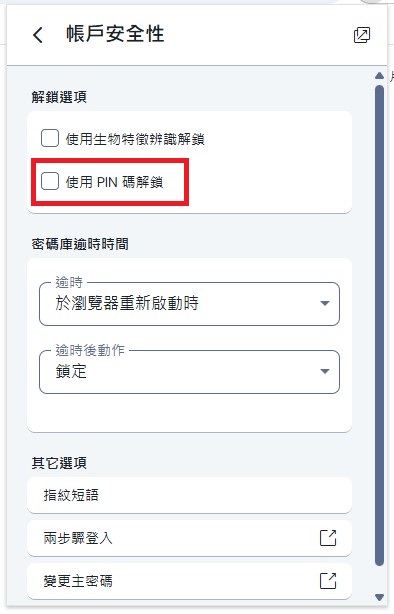
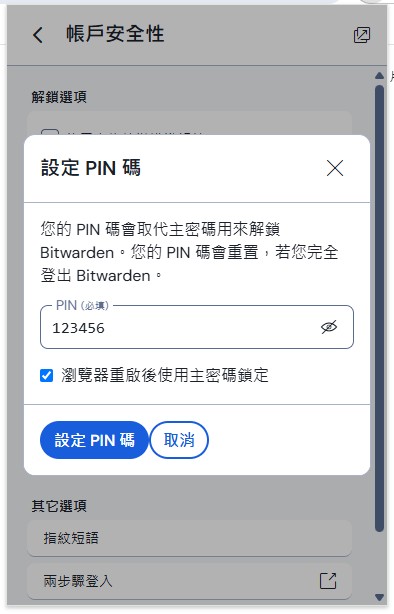
除了PIN碼之外,若裝置上有生物驗證(指紋/Face ID/...)也可以使用,設定方式與PIN碼類似。
使用PIN碼登入會很少用到主密碼,但還是要保存好主密碼避免遺失,遺失主密碼會導致所有密碼遺失。
使用Bitwarden產生密碼
為了保證密碼更加安全,建議所有網站都使用不同的密碼,Bitwarden有提供一個密碼產生工具,生成隨機的密碼。
因為不用記密碼,所以每個網站都可以放心使用不同的隨機密碼來增加密碼的安全性。
隨機生成密碼:
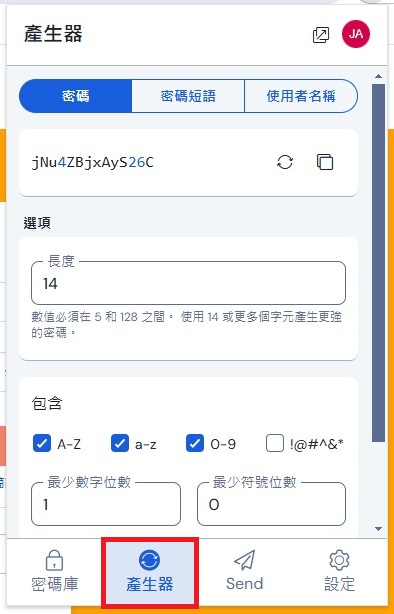 也可以在新增項目時生成隨機密碼:
這個功能建議是在之後註冊新用戶時可以使用,若要套用到目前已經使用的密碼,需要到各網站更換密碼會較麻煩。
電腦版與手機版
電腦版與手機版功能與瀏覽器版本幾乎相同,可以參考瀏覽器版本使用。